


免費線上提詞機
自動隨您的聲音捲動,並將文字錨定在相機鏡頭附近,以減少眼球轉動。文稿與錄影皆保留在您的裝置上。
主要特點
專為自然表達而設計
完整的瀏覽器工作流程,無需安裝軟體即可寫作、閱讀和錄製。
AI語音滾動
使用瀏覽器內建的語音辨識功能,在您說話時自動滾動。
鏡頭對齊閱讀模式
將窄幅閱讀區域直接固定在相機鏡頭下方,盡量減少眼球移動。
QR 圖碼遙控器
使用手機掃描二維碼即可在房間另一側暫停、播放或調整速度。
瀏覽器內 4K 錄製
閱讀時錄製高解析度視頻,直接儲存到您的電腦。
針對平板電腦進行了最佳化
響應式佈局會根據直向或橫向調整閱讀區域、導覽和控制項,帶來專注、近似應用程式的使用體驗。
無浮水印
零限制匯出乾淨、無品牌的錄影內容。
語音同步
AI 語音滾動提詞器
按您說話的速度滾動
如果說得更快,就會跟不上文稿;如果停下來,文稿卻還在移動。這會讓演示顯得僵硬而有壓力。
SolPrompter 會在您朗讀時進行聆聽並推進文稿,進而適應您說話速度的變化。
語音辨識會跟隨您的表達並在您說話時推進文稿,在您的速度發生任何變化時即時做出回應。
- 自然說話
按照自己的步調閱讀,不會感到匆忙或聽起來很機械。
- 需要時暫停
深吸一口氣,強調一個想法,或在各個部分之間暫停,而不會失去你的位置。
- 保持專注
活動線精確地保持在您的視線水平中心。
- 減少重錄
避免因文稿滾動過快或過慢而出錯。
更喜歡傳統的滾動?手排和定速控制始終可用。
不需要。SolPrompter 是一款無需註冊的免費提詞器。您可以貼上影片或演講文稿,立即開始提詞。
專業裝備設定
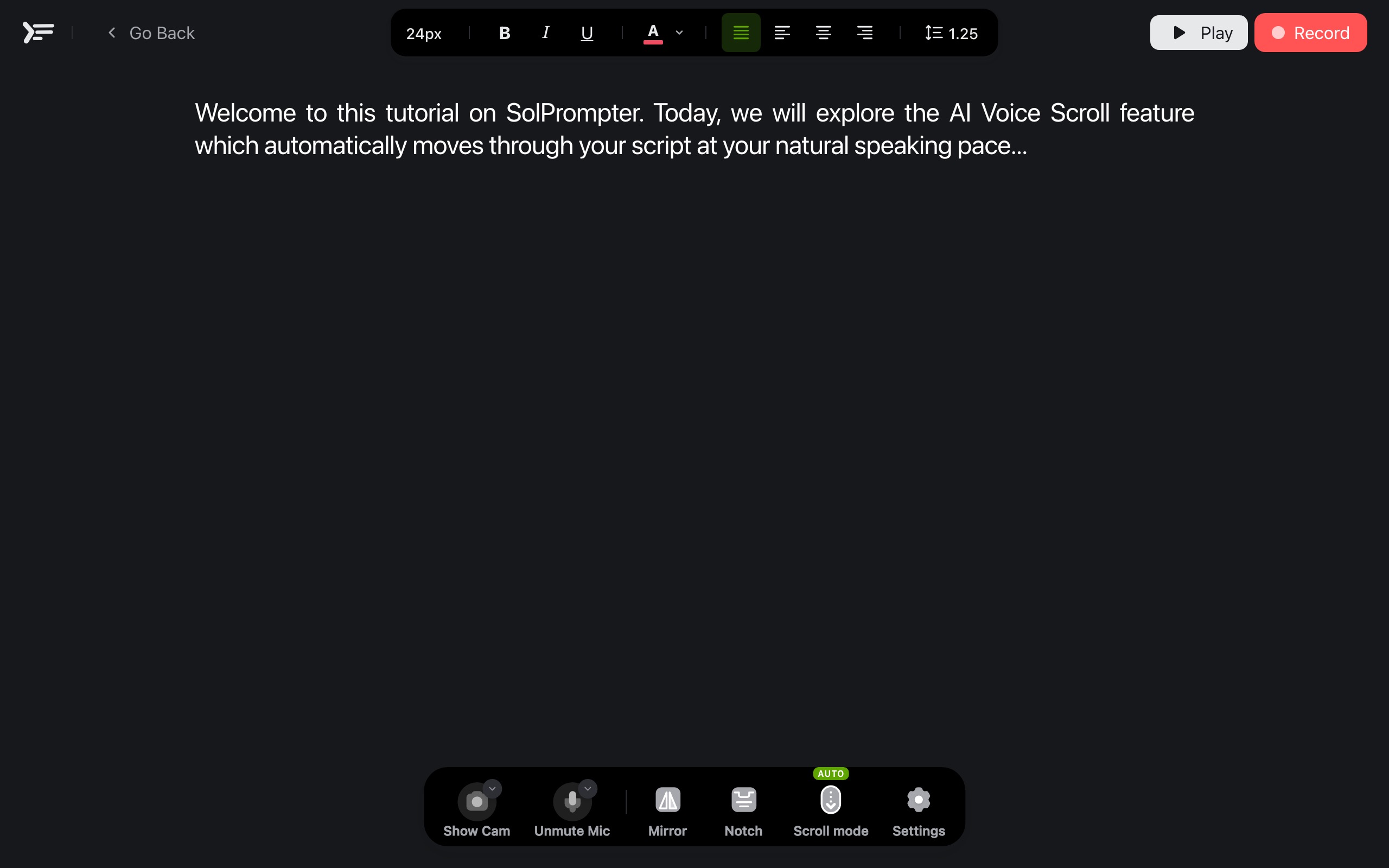
保持自然眼神交流的鏡頭對齊模式
將文稿行直接放在鏡頭下方,並透過手機同步進行遠端調整,讓您與鏡頭保持自然的眼神交流。
- • 將每行寬度限制為 50–70 個字元,避免眼睛左右掃視。
- • 將文字直接固定在相機鏡頭下方。
- • 自訂視窗高度,只顯示需要閱讀的文稿行。
- • 與觀眾保持直接、自然的眼神接觸。
非常適合主講視訊、視訊通話、遠端訪談和線上課程。
掃描二維碼即可從任何裝置控制
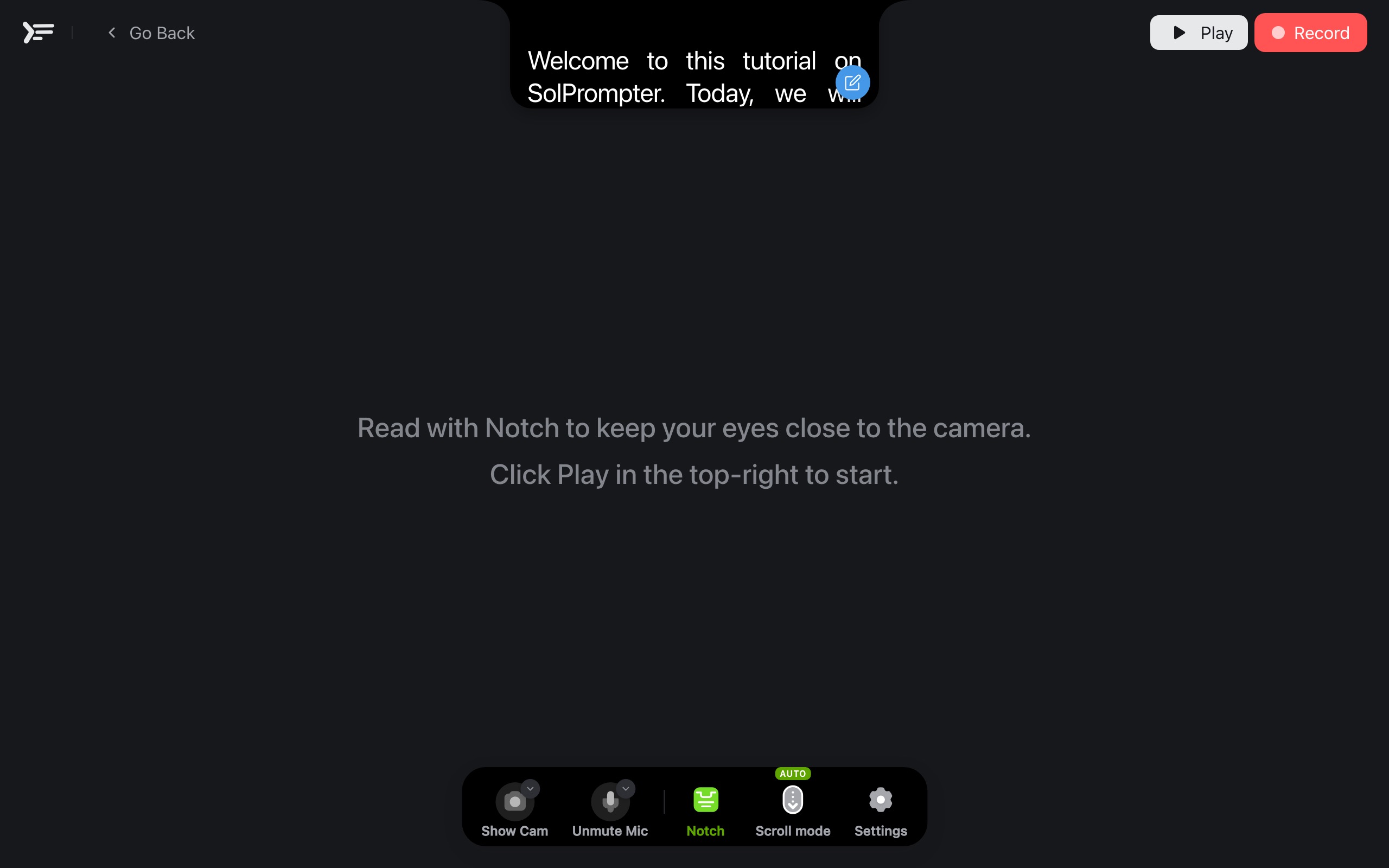
透過 QR 碼和配對的 WebSocket 連線綁定手機或平板電腦。無需安裝其他應用程式即可控制您的簡報。
- 播放和暫停文稿
演示時低調地啟動或暫停提詞器。
- 調整速度
直接從手機螢幕上微調滾動速度。
- 瀏覽文稿
向前、向後跳轉或立即跳至其他部分。
- 啟動錄製
從房間另一端開始和停止攝影機錄製。
獨奏創作者、企業主持人和舞台演講者的基本工作流程。
是的! SolPrompter 可用作行動提詞器或 iPad 提示器。您也可以掃描二維碼,將手機用作 iPad、平板電腦或筆記型電腦上運行的提詞器的無線遙控器。
- 即時相機預覽
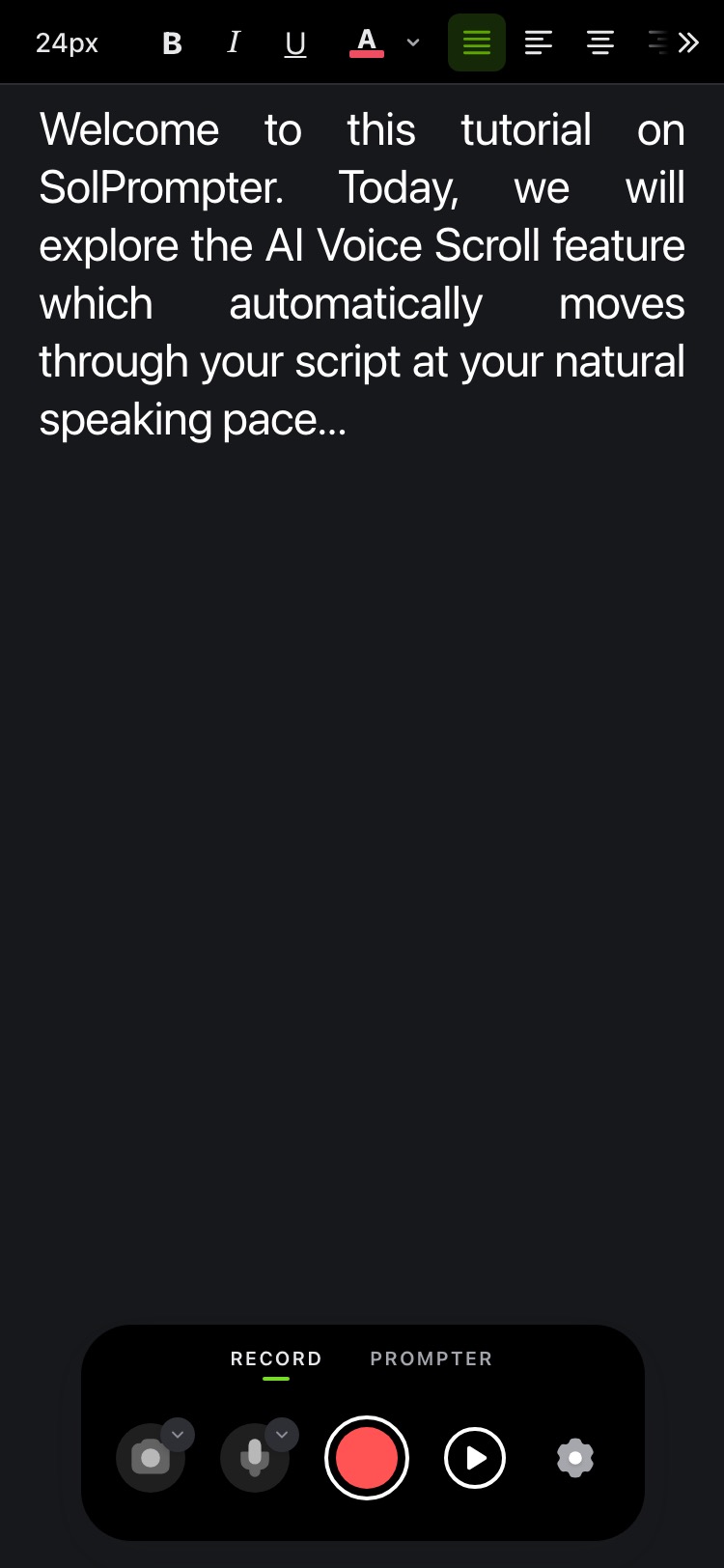
在錄製前預覽並檢查您的構圖與對齊情況。
- 錄製全高清和 4K
直接在桌面瀏覽器中錄製高解析度影片(iOS 上為 1080p)。
- 零水印
您匯出的影片檔案沒有品牌且沒有任何浮水印。
- 錄影資料庫
整理所有錄製片段,並將它們與對應的文稿關聯起來。
是的! SolPrompter 具有零浮水印的高品質瀏覽器錄影功能(在支援的桌面上最高可達 4K 分辨率,在 iOS 裝置上最高可達 1080p)。您錄製的剪輯儲存在您的裝置本機,以最大限度地保護隱私。
您的文稿始終私密
文稿和錄製內容保留在您的裝置上,因此您可以處理敏感內容,而無需將其傳送到 SolPrompter。
- 編寫和編輯文稿
直接在工具內建立新草稿或編輯現有草稿。
- 快速文件導入
直接上傳 TXT、DOCX 或 Markdown 文件,無需複製貼上。
- 不限數量的文稿
在瀏覽器本機資料庫容量允許的範圍內儲存任意數量的文稿。
- 即時重複使用
開啟之前的文稿、更新內容,並在幾秒鐘內錄製新的片段。
可以!您可以將 TXT、Markdown 和 DOCX 文件直接匯入本機工作區。文稿會在瀏覽器中本機處理,永遠不會上傳到伺服器。
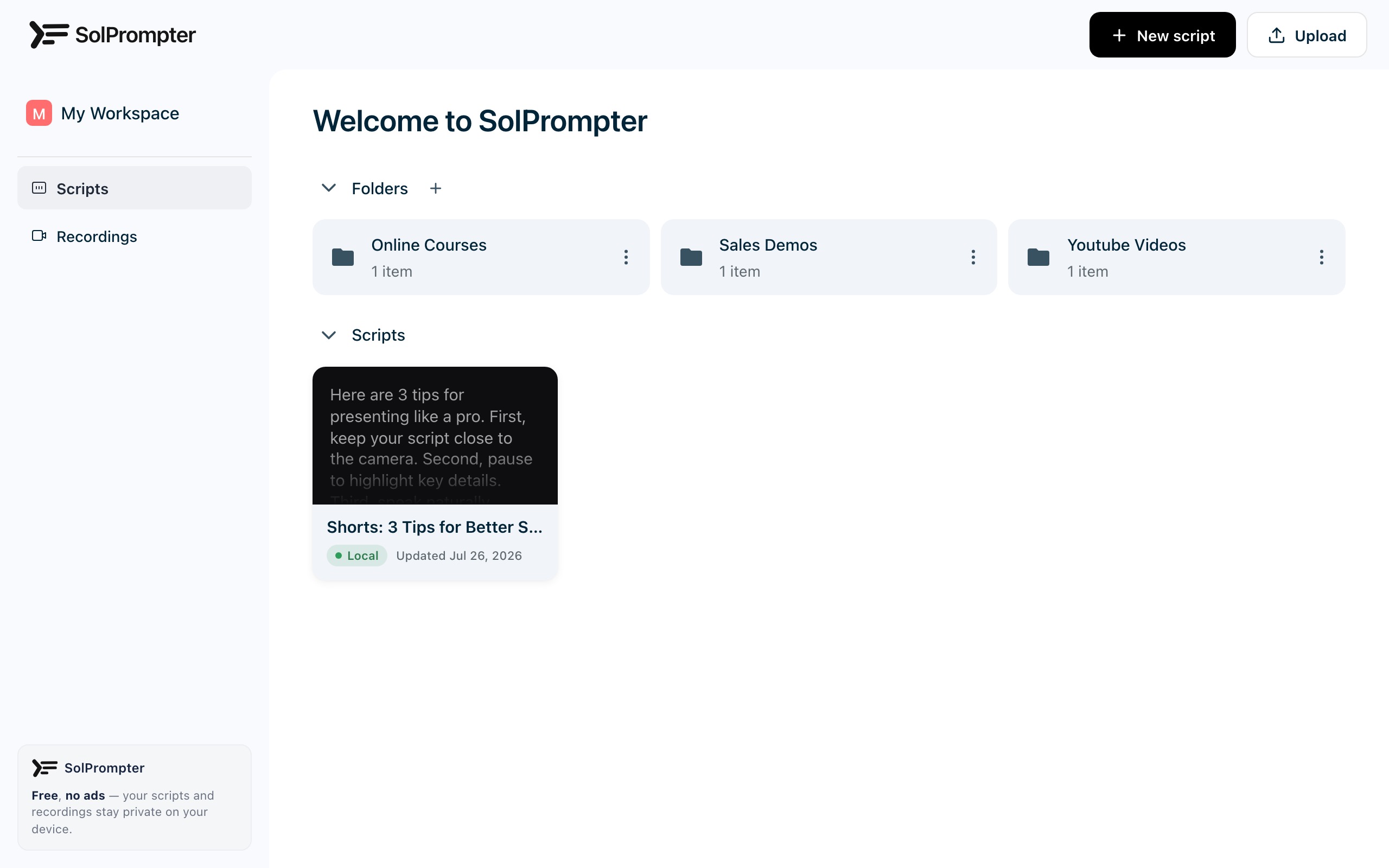
輸入文稿
直接貼上文字或從您的裝置上傳文件。
選擇捲動模式
設定固定的自動速度、使用語音同步或手動滾動。
自訂視圖
調整字體大小、行高和邊距以提高閱讀舒適度。
開始演示
打開提詞器,根據需要連接遙控器,然後開始講話。
適用情境
SolPrompter 適合誰?
內容創作者
錄製 TikTok、Shorts 和 Reels,無需記住台詞。
YouTuber
以自然流暢的表達方式製作教學、講解和評論。
Podcast 主持人
在錄製音訊的同時閱讀簡介、贊助商讀出和關鍵談話要點。
教師和教育工作者
為線上課程呈現結構化、清晰且專業的講座。
商務人士
提供企業演示、銷售演示和培訓材料。
公眾演說者
練習演講、調整節奏並在鏡頭前建立自信。
記者和新聞播音員
流暢地閱讀劇本,同時保持與鏡頭的持續連結。
遠端團隊
使用鏡頭對齊模式展示投影片、回報進度並主持視訊通話。
比較
完整的瀏覽器提詞器
使用語音、固定速度或手動捲動;遠端控制讀稿機;並從單一瀏覽器工作區進行錄製。
為什麼創作者選擇 SolPrompter
免費聲控滾動
語音滾動無需註冊或付費即可使用,並採用瀏覽器提供的語音辨識功能。
您的資料保留在您的機器上
文稿和錄影保留在瀏覽器本地儲存空間中。視瀏覽器支援情況而定,語音辨識可能會在裝置上執行,或使用瀏覽器供應商的辨識服務。
無需註冊或設置
不需要帳戶,也沒有複雜的新手引導。造訪網站、貼上文稿,即可立即開始演示。
從編寫第一份文稿到錄製最終影片,SolPrompter 在一個瀏覽器視窗中提供所有工具。
關於
讓線上讀稿像自然對話一樣
SolPrompter 旨在幫助演講者自信地進行演示,而無需記住長文本或擔心滾動速度。
我們專注於打造一款簡潔的線上提詞器,結合語音同步滾動、符合人體工學的設計和簡單易用的影片錄製功能。
無論您用手機拍攝、用筆記型電腦錄製,還是在工作室進行製作,SolPrompter 都能讓您專注於觀眾。
為現實世界打造
快速、私密且隨時可用
了解 SolPrompter 如何將文稿保留在您的裝置上、隨說話字詞捲動,並直接在瀏覽器中執行,無需下載或複雜的設定。
我們為什麼要建構 SolPrompter
我們打造 SolPrompter,旨在於免註冊的免費瀏覽器工具中,提供語音捲動、彈性的閱讀控制以及無浮水印的錄影功能。
為什麼它在您的瀏覽器中運行
SolPrompter 直接在瀏覽器中工作,因此您可以使用語音滾動和錄製視頻,而無需下載其他軟體。
預設隱私
您的文稿和錄製內容保留在您的裝置上,而不是上傳到 SolPrompter,讓您可以直接掌控敏感內容。
常問問題
常見問題
如何避免看起來像是在閱讀並保持目光接觸?
啟用 SolPrompter 的相機貼齊模式(Notch Mode),將您的文稿直接置於鏡頭下方。 較窄的閱讀欄位可減少顯著的左右掃視,但結果仍取決於您的螢幕大小、相機位置和閱讀距離。
為什麼選擇 SolPrompter,而不是 App Store 中的應用程式?
SolPrompter 直接在網頁上運作,無需下載,且匯出的影片不會加上浮水印。 當您想直接貼上文稿並開始使用,而不想安裝或建立帳戶時,這是一個實用的選擇。
當我的手機鎖定或進入睡眠狀態時,遙控器會斷開連接嗎?
SolPrompter 的遠端控制使用具有心跳機制的持久 WebSocket 連線,以偵測連線中斷。 手機鎖定時的實際延遲與行為取決於裝置、瀏覽器省電規則及網路品質。
我可以將 SolPrompter 與實體玻璃分束器裝置一起使用嗎?
是的,在 SolPrompter 設定中切換「鏡像模式」以水平翻轉文字。 為了最大化閱讀對比度,請將介面切換到深色模式(純黑色背景上的白色文字)以消除雙重反射。
我的劇本和公司草稿安全嗎?
您的文稿和錄影在您工作時會保留在您的裝置上。 SolPrompter 不會將該內容上傳到其伺服器。語音辨識仍可能使用裝置端引擎或瀏覽器提供的辨識服務。
為什麼玻璃上的反射文字看起來很模糊?
普通玻璃上會發生雙重反射(重影)。使用專業分光玻璃並降低螢幕亮度。 專業的 70/30 玻璃一側有防反射塗層。還需要用深色布覆蓋玻璃背面以防止漏光。
我可以離線運行提詞器嗎?
讀稿機工作區可在網頁載入後離線繼續使用,但語音同步的可用性取決於您瀏覽器的辨識模式。 當無法使用離線語音辨識引擎時,請使用固定速度或手動捲動。
如何確定適合我的閱讀距離的字體大小?
隨著閱讀距離增加,請加大字型大小,並在錄製前於正確的相機位置進行測試。 對於筆記型電腦的近距離閱讀,請使用較窄的文字欄位以減少顯著的左右掃視。